
Das Zeugnismodul hat einen übersichtlichen Druckdialog, in den automatisch alle Gruppen und Noten geladen werden. Die Layouts sind so voreingestellt, dass das Standardlogo aus DaNiS in die Zeugnisvorlage eingebunden wird.
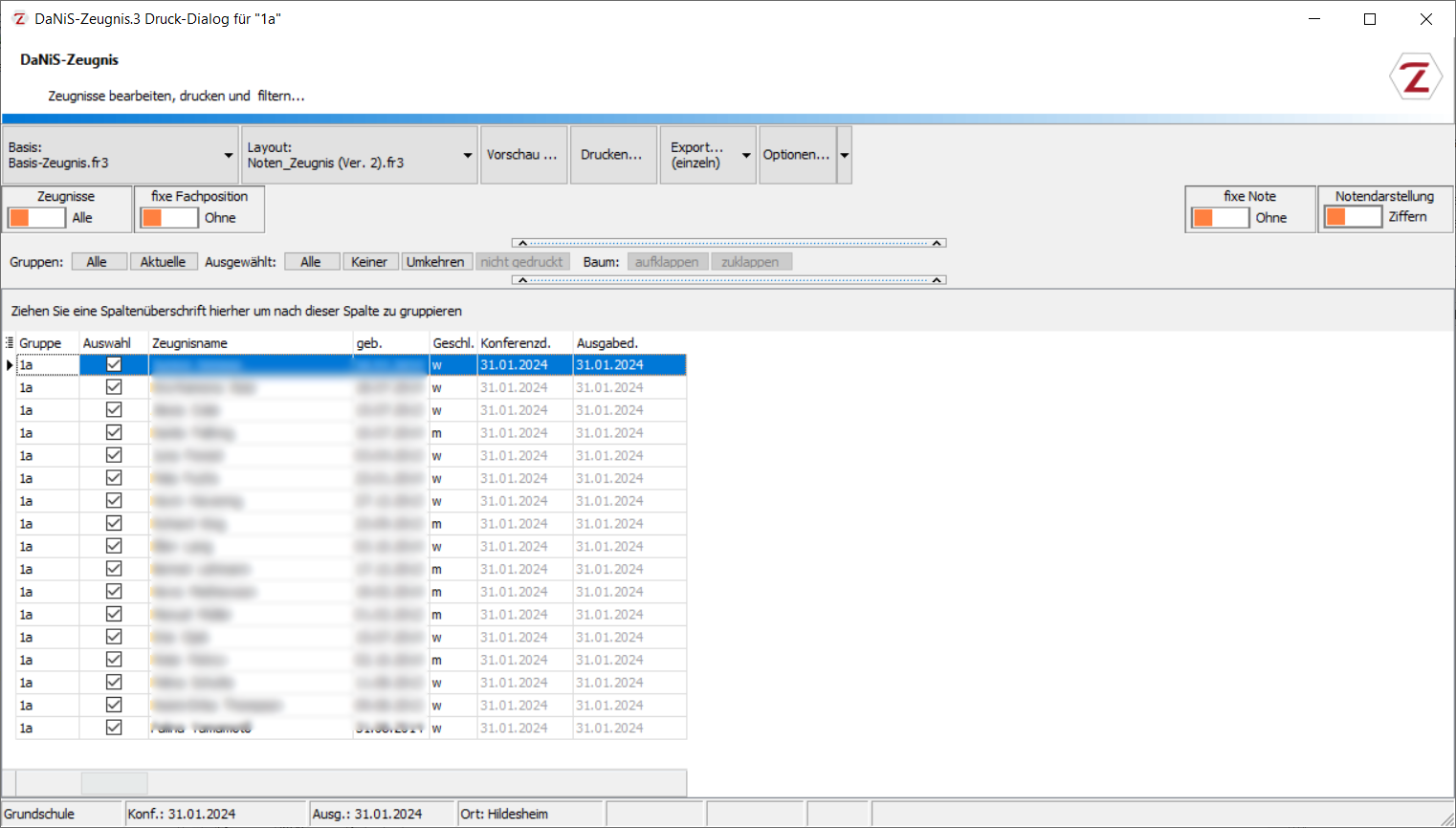
Das Zusammenstellen der Zeugnisse kann, je nach Datenmenge, ggf. etwas dauern:
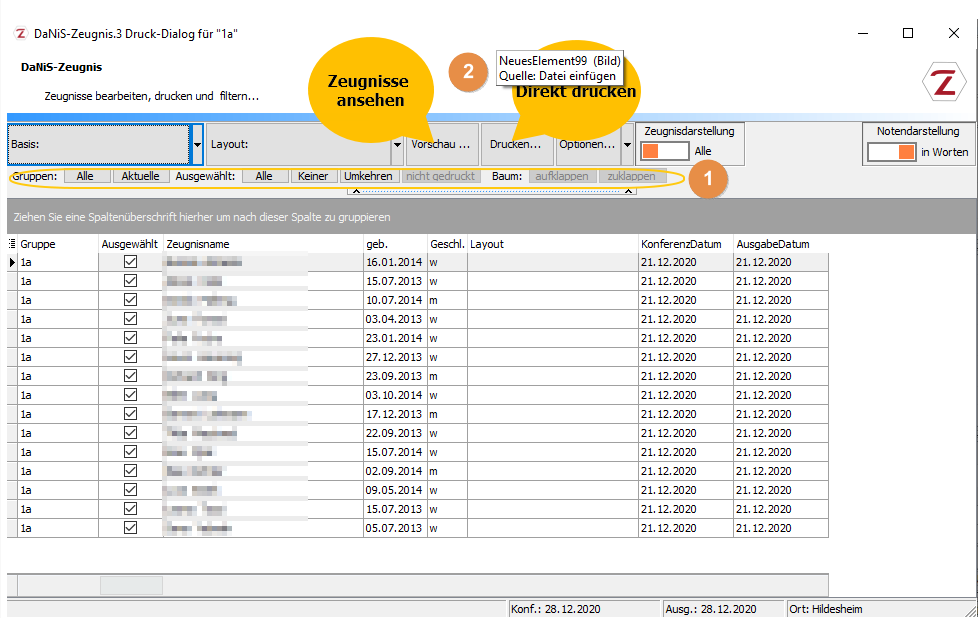
- Drucken Sie die Zeugnisse einzeln, in Gruppen oder gesammelt aus, indem Sie über die Schalter oder die Häkchen Ihre Auswahl treffen.
- Die Form wird gemäß der Eingaben automatisch gewählt. Sehen Sie sich ggf. vor dem Druck die Vorschau an.
Haben Sie vorher im Baum eine bestimmte Klasse gewählt? In diesem Fall wird dieser Filter automatisch in den Druck-Dialog übernommen:
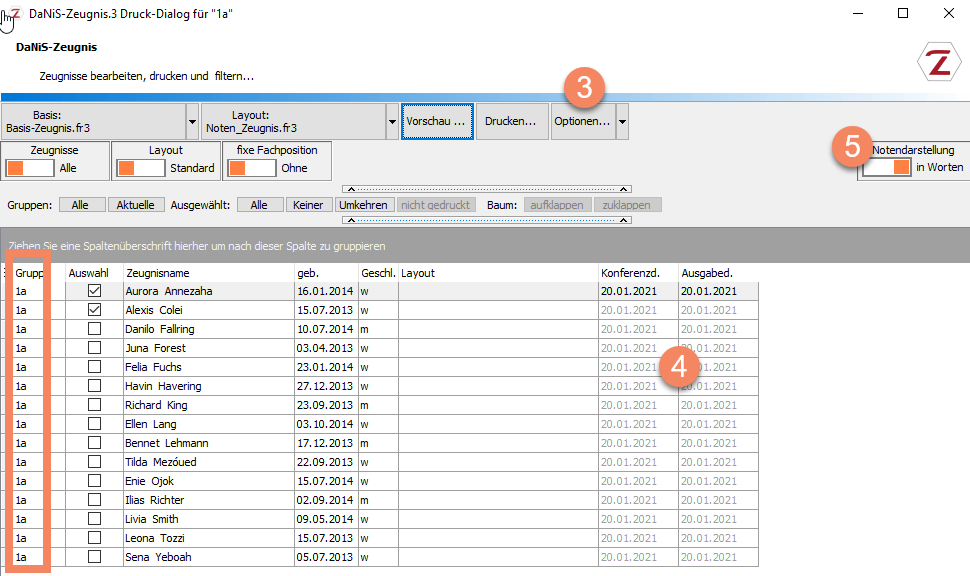
3. In den Optionen können Sie das Konferenz- und das Ausgabedatum für die getroffene Auswahl festlegen. Außerdem können Sie hier global den Ausgabeort ändern.
4. In der Tabelle können Sie Konferenz- und Ausgabedatum auch individuell einstellen.
5. Betätigen Sie den Schalter, je nachdem, ob die Noten auf dem Zeugnis als Zahl oder als Wort ausgegeben werden sollen.
Die Zeugnisformulare sind in "Basis" und "Layout" aufgeteilt.
- Das Basis-Zeugnis ist die Vorlage für Kopf und Fuß des zu erstellenden Zeugnisses. Diese Vorlage ergänzt jedes gewählte Layout. Der Sinn dieser Aufteilung besteht darin, dass Sie Änderungen am Kopf oder Fuß Ihres Zeugnisses nicht für jede an Ihrer Schule im Einsatz befindliche Vorlage erneut übernehmen müssen. Wollen Sie z.B. das Logo Ihrer Schule im Zeugniskopf anpassen, müssen Sie dies lediglich im "Basis-Zeugnis" tun. Diese Änderung wird von allen Layouts automatisch übernommen.
- Unter "Layout" finden Sie die unterschiedlichen Mittelteile der Zeugnisse für die verschiedenen Schul- und Darstellungsformen.
